










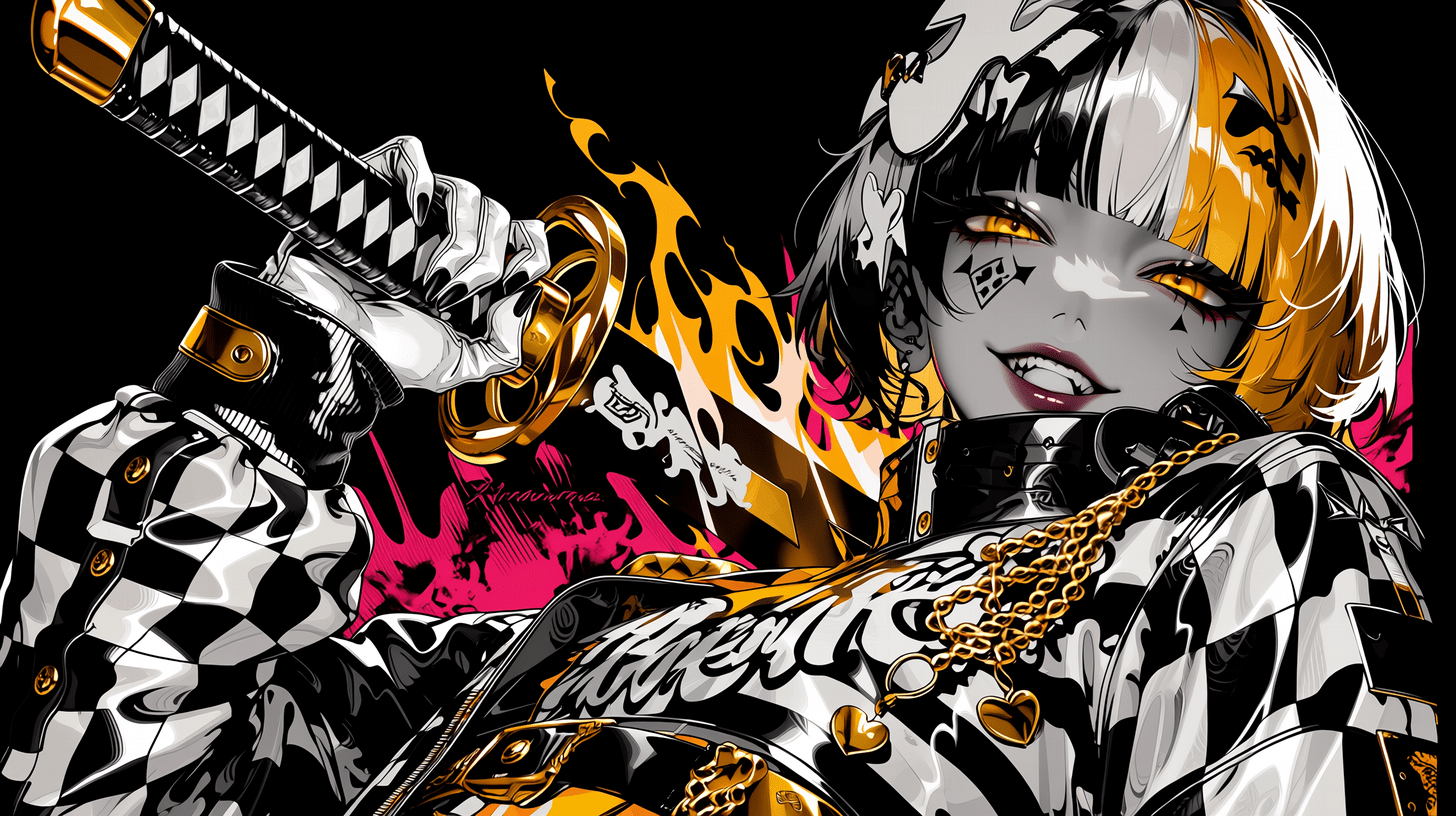
「srefってよく聞くけど、何ができるのかわからない」
「srefコードって何?どうやって使うの?」
AIイラストを始めたばかりだと、sref(スタイルリファレンス)という機能は少しとっつきにくく感じるかもしれません。
でも実は、srefは「画風を数字で指定できる魔法のコマンド」です。プロンプトだけでは伝えきれない微妙な色合い・タッチ・雰囲気を、コードひとつで再現できるようになります。
この記事では、にじジャーニー・Midjourneyのsrefの基本から応用テクニックまでを、初心者にもわかりやすく完全解説します。「srefってこういうことだったのか!」と思えるようになるはずです。
srefを理解するための3つのポイント
1. srefは「画風の設計図」
srefはStyle Reference(スタイルリファレンス)の略で、にじジャーニーやMidjourneyで使えるパラメータです。
通常のプロンプトでは「水彩風」「アニメ風」のように言葉で画風を指定しますが、言葉だけでは微妙なニュアンスまでは伝えきれないことがあります。
srefを使うと、数字のコード(srefコード)ひとつで特定の画風を丸ごと指定できます。色使い・線の太さ・質感・全体の雰囲気まで含めた「画風の設計図」を渡すようなイメージです。
2. 同じsrefコードなら、何度でも同じ画風が出る
srefの大きなメリットは再現性です。気に入った画風のsrefコードをメモしておけば、別のプロンプトでも同じテイストのイラストを生成できます。
「前に出た雰囲気がよかったのに、もう出せない…」という悩みがsrefで解決します。コードを共有すれば、他の人も同じ画風で生成できるのもポイントです。
3. にじジャーニーとMidjourneyで結果が変わる
同じsrefコードを使っても、にじジャーニー(niji)とMidjourneyでは仕上がりが異なります。にじジャーニーはアニメ・イラスト調に寄り、Midjourneyはリアル寄りの解釈になる傾向があります。
srefの基本的な使い方
基本の書き方
srefの基本構文はとてもシンプルです。いつものプロンプトの後ろに –sref とコードを追加するだけで使えます。
/imagine prompt: girl standing in a flower garden --ar 3:4 --sref 123456789ポイントは以下の3つです。
- プロンプトの末尾に
--srefを追加する - srefコードは数字で指定する
--arや--sなど他のパラメータと併用できる
Discord版とWeb版での入力方法の違い
srefコードの書き方そのものは共通ですが、入力する場所と書式が少し異なります。上の例はDiscordでの入力方法です。
- Discord版:
/imagine prompt:というコマンドに続けて、プロンプトと--srefなどのパラメータを入力します - Web版(midjourney.com / nijijourney.comの公式サイト):
/imagine prompt:は不要です。画面上部の入力欄に、プロンプトと--srefなどのパラメータをそのまま入力するだけでOKです
girl standing in a flower garden --ar 3:4 --sref 123456789上記のような感じです。
以降のコード例でも、Discord版・Web版それぞれの入力例を併記しています。
srefコードの探し方
「使い方はわかったけど、肝心のsrefコードはどこで見つけるの?」という疑問があると思います。探し方は主に4パターンあります。
① srefギャラリーサイトから探す
当サイトのようなsrefコード付きのギャラリー記事から、気に入った画風のコードを見つける方法です。実際のイラスト付きなので、仕上がりをイメージしやすいのがメリットです。
② –sref random で自動生成する
コードを探すのが面倒なときは、ランダム生成が便利です。
/imagine prompt: girl reading a book --ar 3:4 --sref random↑Discord版の例です。Web版の場合は次のように入力します。
girl reading a book --ar 3:4 --sref random--sref random を付けると、毎回ランダムなsrefコードが自動で割り当てられます。生成結果が気に入ったら、Discordのジョブ情報からsrefコードを確認してメモしておきましょう。
③ SNSやコミュニティで共有されているコードを使う
X(Twitter)やDiscordのMidjourneyコミュニティでは、ユーザーがお気に入りのsrefコードを共有しています。「sref code」「srefおすすめ」で検索すると見つかりやすいです。
④ スタイルクリエイターに好みを教えてもらう(Web版)
srefコードは0〜4,294,967,295(約43億通り)という膨大な数字の中から選ばれています。「自分にぴったりの画風がどれか分からない」というときは、Web版(nijijourney.com)にあるスタイルクリエイター機能を使うのがおすすめです。
複数のイラストの中から好みのものを選んでいくだけで、約43億通りある中からあなたの好みに合うsrefコードをにじジャーニーが教えてくれます。表示されたコードは通常のsrefコードと同じように --sref コード の形でそのまま使えるので、もちろん他の人と共有すれば同じ画風を再現してもらうこともできます。
※筆者はDiscord版のスタイルクリエイターは使ったことがないため、本記事ではWeb版での使い方を紹介しています。
知っておきたいsref応用テクニック
複数のsrefコードを組み合わせる
srefコードは1つだけでなく、複数を同時に指定できます。2つの画風を混ぜたような独自のスタイルを作れるのが面白いところです。
/imagine prompt: girl in a cafe --ar 3:4 --sref 111111111 222222222↑Discord版の例です。Web版の場合は次のように入力します。
girl in a cafe --ar 3:4 --sref 111111111 222222222スペースで区切って複数のコードを並べるだけでOKです。
【niji7利用時の注意点】niji7はMidjourney v7ベースのsref仕様になっており、niji6時代に「相性がいい」とされていた複数srefの組み合わせが、niji7では同じ雰囲気にならないことがあります。niji6時代の組み合わせ方を再現したい場合は、プロンプト末尾に--sv 4を追加するとniji6に近い挙動に戻せます。まずはniji7のままで試してみて、思った雰囲気にならない場合に--sv 4を試すのがおすすめです。
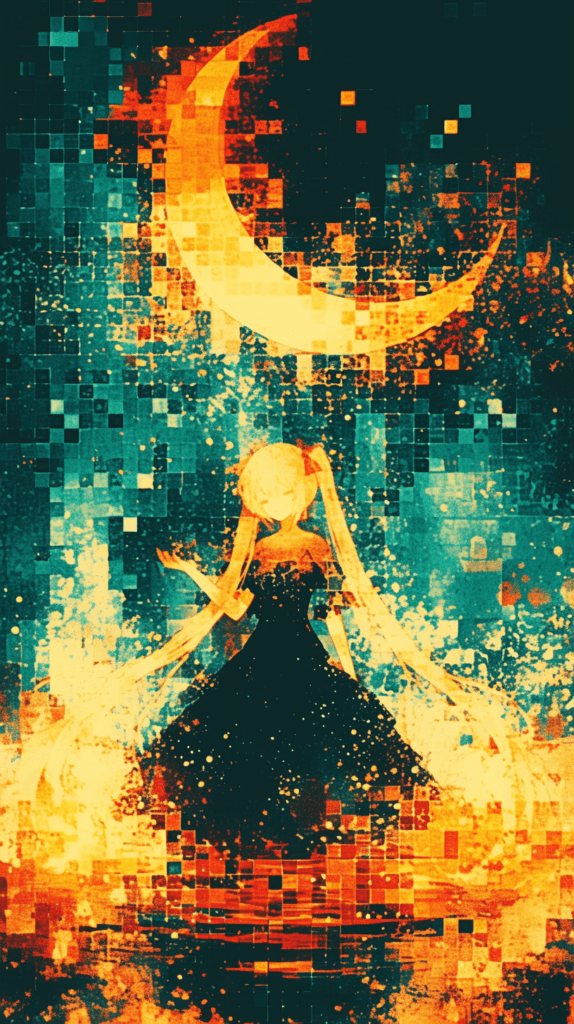
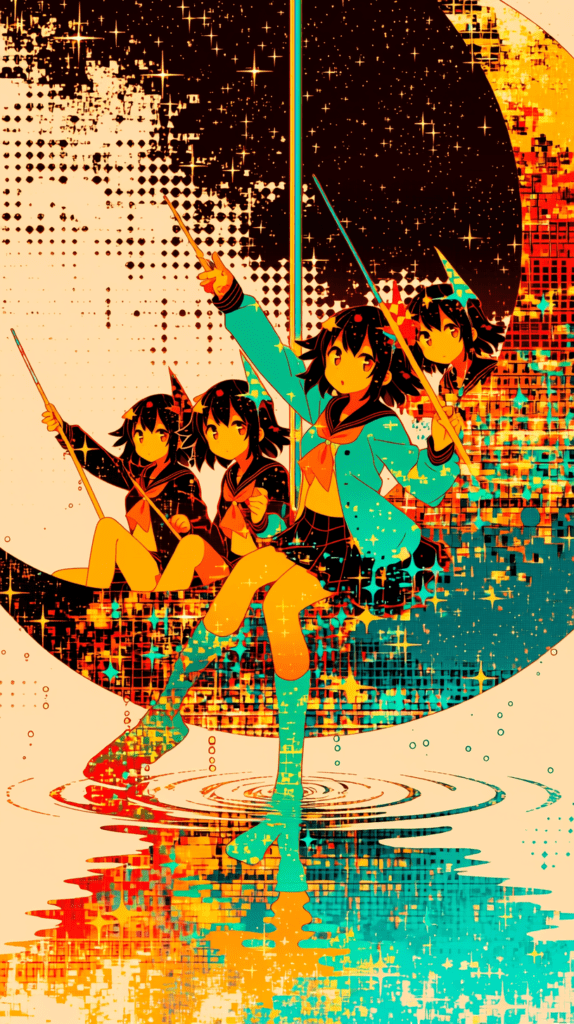
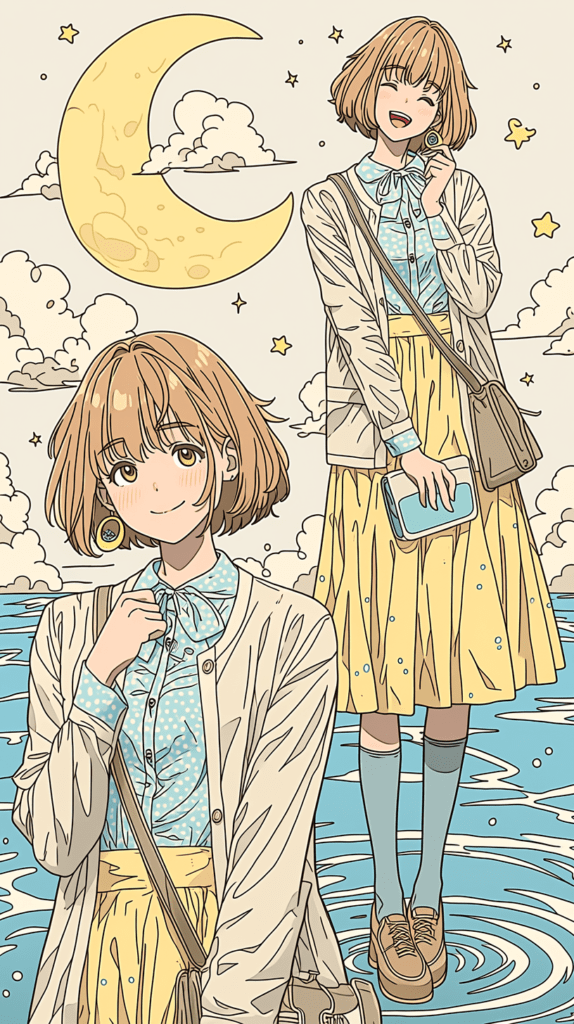
- 左上がniji6&sref 1898406817
- 右上がniji7&sref 1898406817&sv 4
- 左下がniji7&sref 1898406817
見ての通り結構違うんですよ。
srefの重み付けを変える
複数のsrefを使うとき、それぞれの影響度を調整することもできます。:: の後に数字を付けると、その比率でスタイルがブレンドされます。
/imagine prompt: girl in a cafe --ar 3:4 --sref 111111111::2 222222222::1↑Discord版の例です。Web版の場合は次のように入力します。
girl in a cafe --ar 3:4 --sref 111111111::2 222222222::1この例では、1つ目のsrefが2倍の影響力を持ちます。「ベースはこっちの画風で、少しだけあっちの雰囲気を足したい」というときに便利です。
–sw(スタイルウェイト)で効果の強さを調整する
–sw(style weight)は、sref全体の効き具合を調整するパラメータです。
/imagine prompt: girl walking in the rain --ar 3:4 --sref 123456789 --sw 300↑Discord版の例です。Web版の場合は次のように入力します。
girl walking in the rain --ar 3:4 --sref 123456789 --sw 300- –sw 0:srefの効果なし(指定しても反映されない)
- –sw 100:デフォルト(通常の効き具合)
- –sw 300〜500:かなり強めに画風が反映される
- –sw 1000:最大(プロンプトよりsrefの画風が優先される)
srefが強すぎてプロンプトの内容が反映されないときは–swを下げる、逆に画風が薄いと感じたら–swを上げるのがコツです。
sref randomを使ったガチャの楽しみ方
--sref random はいわば「画風ガチャ」です。毎回まったく違うスタイルが出てくるので、自分では思いつかないような画風に出会えます。
おすすめの使い方は、シンプルなプロンプトで何度か回してみること。
/imagine prompt: girl smiling --ar 3:4 --sref random↑Discord版の例です。Web版の場合は次のように入力します。
girl smiling --ar 3:4 --sref randomこれを5〜10回繰り返すだけで、お気に入りのsrefコードが1〜2個は見つかるはずです。気に入ったものはすぐにコードをメモしましょう。
にじジャーニーとMidjourneyのsref、何が違う?
srefの使い方自体はにじジャーニーでもMidjourneyでも同じです。ただし、同じコードを使っても仕上がりに違いが出ます。
迷ったときは「キャラメインならにじジャーニー、背景・世界観メインならMidjourney」で使い分けるといいかもしれません。
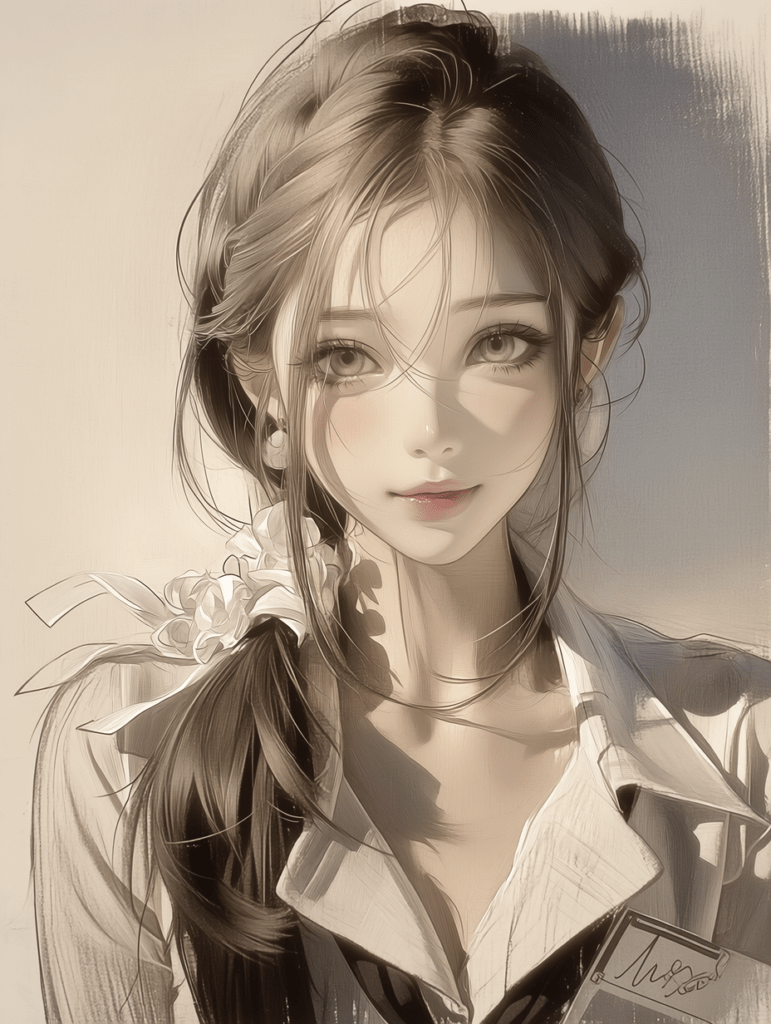
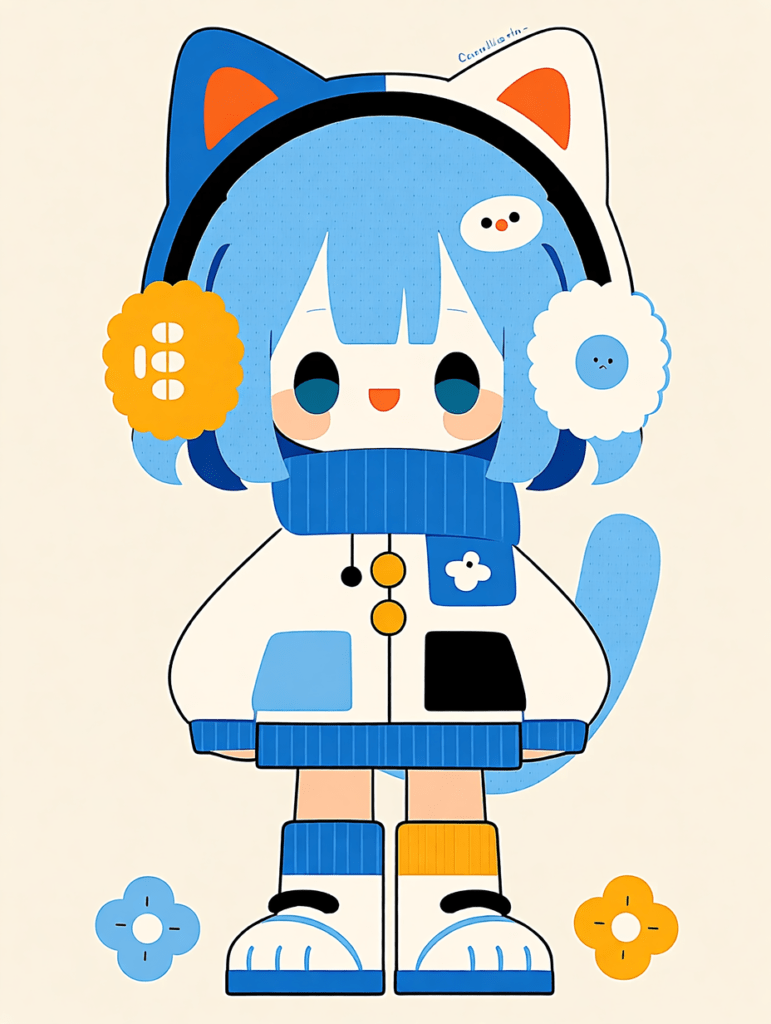
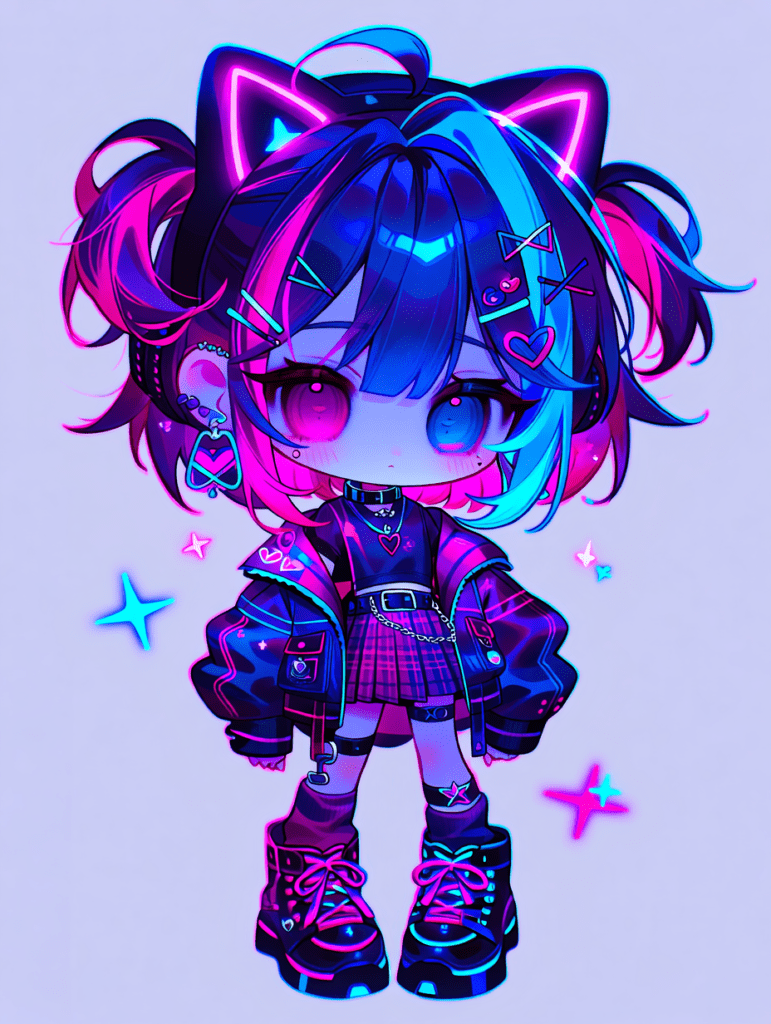
なお、当サイトではにじジャーニー用とMidjourney用の両方のsrefコードをギャラリー記事で紹介しています。同じコードでも両方試してみると、意外な発見があるかもし
-

【保存版】AIイラストの画風プロンプト30選!スタイル一覧と使い方を解説
-
にじジャーニーのスタイルリファレンス(–sref)の紹介 #14【niji 6 sref|niji 7は–sv 4対応】
-
【niji7対応】にじジャーニー –sref 2026年最新・コード付き #32
-
Midjourneyのスタイルリファレンス(–sref)の紹介 #16
-
【niji7】にじジャーニー –sref 2026年最新・コード付き #35
-
Midjourneyのスタイルリファレンス(–sref)の紹介 #17



まとめ — srefを使えばAIイラストの表現が一気に広がる
この記事では、にじジャーニー・Midjourneyのsref(スタイルリファレンス)の使い方を基本から応用まで解説しました。
- srefは画風を数字コードで指定できる機能
- プロンプトの末尾に
--sref コードを付けるだけで使える --sref randomでランダムな画風ガチャも楽しめる--swで効果の強さを調整できる- 複数コードの組み合わせでオリジナルの画風も作れる
- スタイルクリエイター機能(Web版)で自分の好みに合うsrefコードを教えてもらえる
まずは --sref random で気軽に試してみるのがおすすめです。気に入った画風が見つかったら、コードをメモして自分だけのsrefコレクションを作っていきましょう。
当サイトでは、にじジャーニー・Midjourneyのsrefコード付きギャラリー記事を多数公開しています。お気に入りの画風を探す参考にしてみてください。
よくある質問(FAQ)
srefはにじジャーニーでもMidjourneyでも使えるの?
はい、どちらでも使えます。ただし同じsrefコードでも、にじジャーニーではアニメ・イラスト調、Midjourneyではリアル・アート調に仕上がる傾向があります。両方で試してみて、好みの方を使うのがおすすめです。
srefを使ったのに画風が反映されないのはなぜ?
いくつかの原因が考えられます。–sw(スタイルウェイト)が低すぎる場合は数値を上げてみてください(デフォルトは100、300〜500で強めに反映されます)。また、プロンプト内に画風を示す単語(例:watercolor、anime style)が入っているとsrefと競合することがあるので、sref使用時はプロンプトから画風系の単語を外すと改善する場合があります。
お気に入りのsrefコードを効率よく探すコツは?
一番手軽なのは --sref random をシンプルなプロンプトで10回ほど回す方法です。プロンプトが複雑だとsrefの効果がわかりにくくなるので、「girl smiling」のような短いプロンプトで試すのがポイントです。当サイトのsrefギャラリーから探すのも効率的です。
コメント